



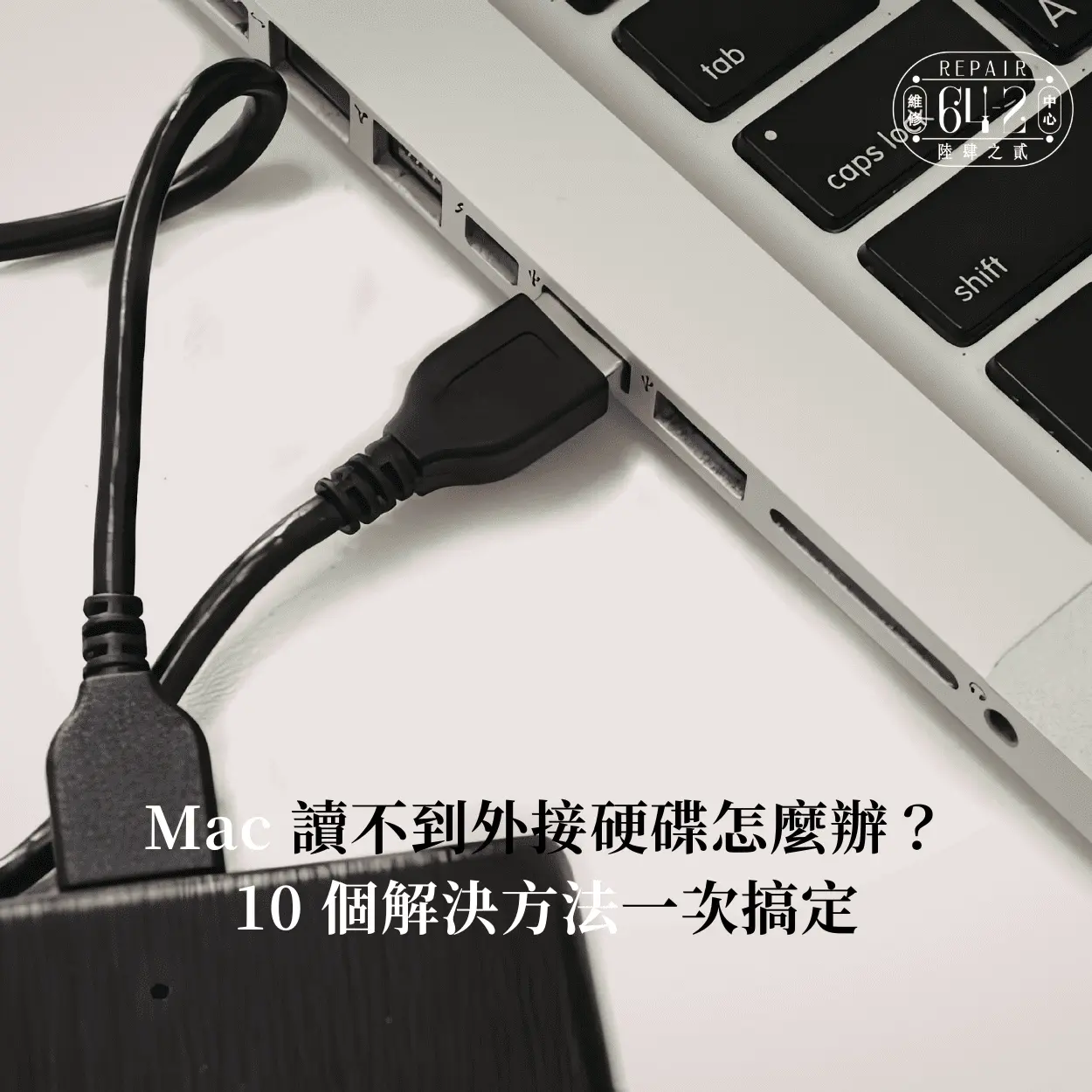
把外接硬碟接上 Mac,卻發現桌面和 Finder 都沒有任何反應?或者磁碟工具程式看得到,但怎麼點都打不開?這是許多 Mac 使用者都遇過的問題,原因可能從最單純的 USB 接觸不良,到嚴重的檔案系統毀損都有可能。
這篇文章會帶你一步步找出「 Mac 讀不到外接硬碟」的原因,並提供 10 種由簡到難的解決方法,從免費、零技術門檻的操作,到最後不得不格式化或送修的處理方式。文末也整理了資料救援的正確做法,避免你在慌亂中把重要檔案毀損。
建議從方法 1 開始依序往下嘗試,大部分情況在前 5 個方法就能解決。後面幾個方法牽涉到系統重置或格式化,請務必確認前面的方式都試過再考慮。
Mac 讀不到外接硬碟最基本也最有效的方法:把硬碟拔下,等 10 秒後換一個 USB 埠插回去。如果你的 Mac 有多個 USB-C 孔,每一個都試試看,有時候單一 USB 控制晶片出問題,換個孔就好了。外接 Hub 的話,試著直接插到 Mac 本體上排除 Hub 的問題。
USB-C 線有分「只支援充電」「支援 USB 2.0 資料」「支援 USB 3.2 / Thunderbolt」三種等級。拿錯線就算接得上,速度會慢到像沒接,導致產生 Mac 讀不到外接硬碟的錯覺。建議直接用硬碟附贈的原廠線,或改用有明確標示「USB 3.2 Gen 2」「Thunderbolt」的優質線材測試。
如果是 3.5 吋桌上型硬碟或容量 4TB 以上的行動硬碟,很可能 Mac 單埠供電不夠。解決方式是改用「有獨立電源(外接變壓器)」的 USB Hub,或直接使用硬碟自己的電源線。這個方法能解決八成以上的「硬碟轉動但讀不到」問題。
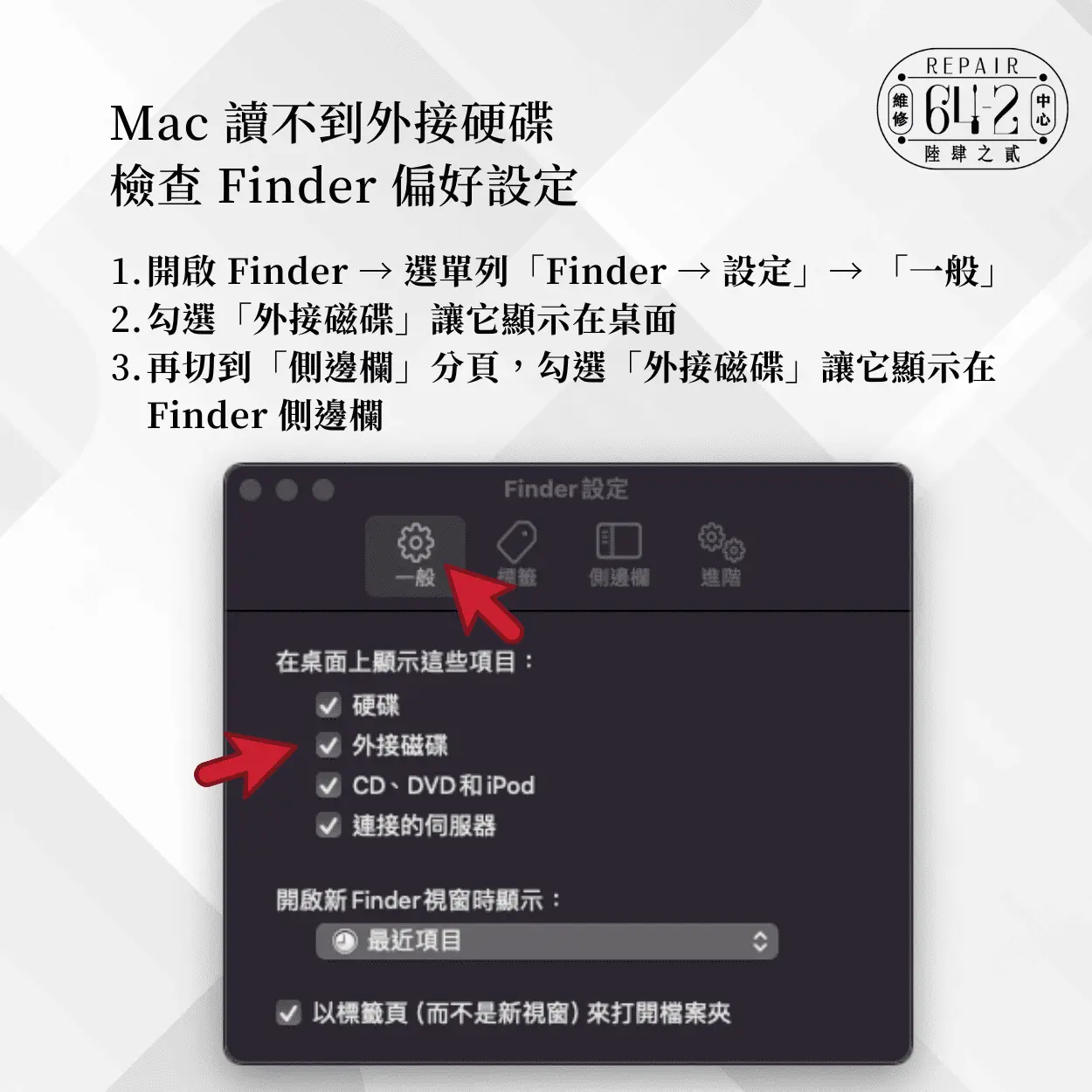
要是 Mac 讀不到外接硬碟,可以開啟 Finder → 選單列「Finder → 設定」→ 「一般」,勾選「外接磁碟」讓它顯示在桌面;再切到「側邊欄」分頁,勾選「外接磁碟」讓它顯示在 Finder 側邊欄。設定完成後,已經接上的硬碟應該會馬上出現。
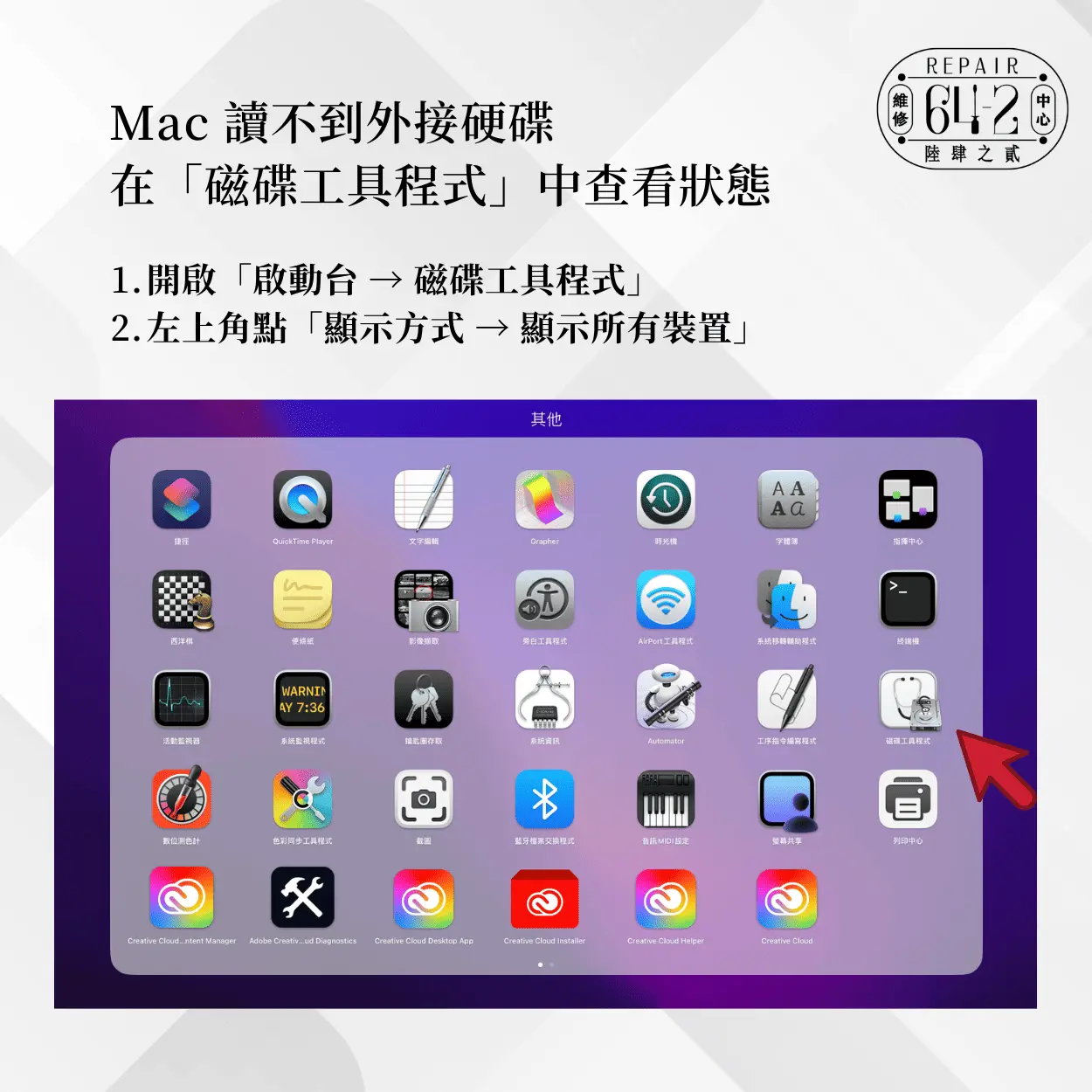
開啟「啟動台 → 磁碟工具程式」,左上角點「顯示方式 → 顯示所有裝置」。這時候你會看到兩層結構:外層是硬碟本身,內層是分割區。如果外層看得到、內層灰色,代表硬碟有被偵測到,但分割區無法裝載——這種情況通常用下一個方法的「修理工具」可以解決。
在磁碟工具程式中選擇有問題的硬碟或分割區,點擊上方的「修理工具」(英文版為 First Aid)→「執行」。macOS 會嘗試修復檔案系統的錯誤。過程需要 5 分鐘到數小時不等,視硬碟容量和損壞程度而定。完成後如果顯示綠色勾勾,代表修復成功,重新插拔就能正常使用。
SMC(系統管理控制器)和 NVRAM(非揮發性記憶體)負責管理 Mac 的低階硬體設定,偶爾會因為當機或異常關機而錯亂。
Intel Mac 重置 NVRAM:關機後開機時按住 Option + Command + P + R 約 20 秒再放開。
Intel Mac 重置 SMC:不同機型步驟不同,可查 Apple 官方支援文件。
M系列 Mac:完全關機再開機就相當於重置 SMC 和 NVRAM,不需要額外操作。
如果確定硬碟是 NTFS 格式、又不想重新格式化(裡面資料要保留),可以安裝付費軟體讓 Mac 能完整讀寫 NTFS。推薦兩款:
兩款都有 15 天試用期,確定相容再付費。免費替代方案有 Mounty for NTFS,但穩定性較差,不建議存放重要資料。
把硬碟接到另一台 Mac 或 Windows 電腦測試。如果其他電腦也讀不到,問題在硬碟本身;如果其他電腦可以正常讀取,問題在你這台 Mac 的系統或硬體問題,可以重開機、更新 macOS,或送到 64-2 維修中心檢測。
注意:這個方法會清空硬碟所有資料,請務必先進行資料救援後再執行。
在磁碟工具程式選擇硬碟 → 點「清除」→ 名稱自訂 → 格式選擇:
方案選擇「GUID 分割區配置表」→ 點「清除」完成格式化。格式化後硬碟就等於全新,可以正常使用。
在動手修之前,先了解問題可能出在哪,可以省下很多時間。實務上,九成以上的「Mac 讀不到外接硬碟」其實都不是硬碟壞掉,而是以下這幾個原因。
最常見的原因。USB 接頭長期插拔後會累積老化、氧化,或是傳輸線內部斷芯,會導致訊號無法穩定傳輸。特別是便宜的 USB-C 連接線,只支援充電不支援資料傳輸,這種線接上去有可能導致 Mac 讀不到外接硬碟。
實務上常碰到客人買來路不明的夜市傳輸線,產生很多問題,建議購買經過認證、檢測合格的線材。
很多客人以為 Windows 電腦拿下來的硬碟,插到 Mac 上也可以使用,其實這顆硬碟很可能被格式化成 NTFS。macOS 對 NTFS 的支援是「唯讀」——你能看到檔案、能複製出來,但無法寫入或修改。有些情況下,Finder 甚至不會顯示硬碟,必須到磁碟工具程式才看得到。
傳統 2.5 吋行動硬碟雖然靠 USB 供電就能運作,但 Mac 單一接口供電有時不夠,透過 USB Hub 連接時更明顯。症狀包括硬碟燈一閃一閃、硬碟轉動但讀不到、或是接上去馬上斷線。按 64-2 維修中心的案例,特別是 Macbook A1534 這個型號,很容易將主板燒壞。
Finder 有一個隱藏設定,可以決定要不要在桌面或側邊欄顯示外接硬碟。如果不小心關掉,硬碟明明有接上,桌面卻什麼都沒有。許多人會以為是硬碟壞了,其實只是顯示被關閉。
如果硬碟曾經在寫入資料中未退出拔除、Mac 突然斷電、或是遭遇物理撞擊,檔案系統可能會損毀。這時候磁碟工具程式會顯示硬碟名稱,但無法裝載,或是打開後裡面什麼都沒有。硬碟使用超過 3–5 年後,物理故障的機率也會逐漸上升。
某些防毒軟體、磁碟加密工具(如 VeraCrypt)、虛擬機軟體(Parallels、VMware)會攔截外接硬碟的裝載程序。如果你最近才裝了這類軟體,硬碟就開始讀不到,高機率就是它們造成的。
格式選錯,輕則速度慢、重則根本讀不到。搞懂這幾個常見格式差異,對未來選購或格式化硬碟都有幫助。
macOS 10.13 High Sierra 之後的原生格式,專為 SSD 最佳化,支援快照、加密、空間共享。優點是速度最快、相容最新 macOS 功能;缺點是 Windows 完全無法讀取。
舊版 macOS 的原生格式,現在主要用在機械硬碟和 Time Machine 備份碟。穩定度高,但 Windows 同樣無法讀取。
Mac 和 Windows 共用的最佳選擇。兩邊都能完整讀寫,沒有單檔大小限制。缺點是檔案系統較脆弱,不支援日誌(Journaling),不建議用在 Time Machine 或重要資料的主要儲存。
Windows 的主流格式。Mac 只能讀取、無法寫入,除非安裝 Tuxera / Paragon 這類付費軟體。如果你主力是 Mac 使用者,遇到 NTFS 硬碟建議先把資料備份出來,再格式化成 exFAT 或 APFS。
老舊格式,最大單檔限制 4GB。現在除了某些舊型相機、舊車機還在使用外,很少用到。
實務建議:只在 Mac 用就選 APFS,Mac 和 Windows 都要用就選 exFAT。
如果前面 10 種方法都試過、Mac 依然讀不到外接硬碟,或是磁碟工具程式顯示「無法裝載」、「目錄結構毀損」,別急著格式化。此時資料很可能還在硬碟上,只是系統無法正確讀取。
這是資料救援最重要的一步。如果硬碟上的檔案被「刪除」或檔案系統損毀,實際資料通常還沒被真正抹除。只要之後沒有新資料寫入,就有機會救回。因此:不要繼續嘗試寫入任何檔案、不要反覆拔插、強制重新格式化、不要執行磁碟工具程式的「清除」、不要找不可信賴的救援軟體嘗試。
救援成功率最高的時機是在硬碟還能被偵測的狀態。推薦幾款相對可靠的軟體:
Disk Drill for Mac:介面最友善,免費版可預覽救回的檔案,付費版才能實際還原
iBoysoft Data Recovery for Mac:對 APFS 支援佳,適合誤刪 Mac 內建硬碟資料
EaseUS Data Recovery Wizard for Mac:老牌軟體,支援格式廣泛
當出現以下情況,建議直接停止自行操作,送至 64-2 維修中心(陸肆之貳) 做處理:硬碟有異音(喀喀聲、磨擦聲)、硬碟不過電,完全偵測不到、硬碟曾經掉落、進水、資料對你非常重要,無法承擔失敗風險。
我們常遇到客人為了節省硬碟資料救援的費用,自行網上下載軟體修復,導致情況更糟,送到我們這進行救援時,往往產生更高的救援難度,徒增救援費用!如果您的資料很重要,在沒 100% 的把握下,不建議自己進行救援,建議先送過來檢測,有時候費用沒有您想像中的那麼貴!
事後救援總是比較麻煩,養成以下三個習慣可以大幅降低 Mac 外接硬碟讀不到的問題。
重要資料可以使用外接硬碟做Time Machine 備份,或者使用雲端備份,例如: iCloud 、Google Drive。
絕對不要偷懶直接拔除硬碟。在 Finder 側邊欄的硬碟名稱旁,點擊退出按鈕(向上箭頭),或拖曳硬碟到垃圾桶,等系統顯示移除後再拔線。直接拔線是造成檔案毀損最常見的原因。
買新硬碟時,注意三點:介面、供電、格式,優先選 USB-C 或 Thunderbolt 4,向下相容又快。
先確認隨身碟在其他電腦能不能讀。如果其他電腦可以,問題在 Mac:試試重開機、更新 macOS、重置 NVRAM。如果其他電腦也不行,隨身碟很可能已經損壞,隨身碟的修復成功率通常低於硬碟,資料重要的話建議送專業救援。
1.桌面:外接硬碟會以圖示顯示在桌面右上角(需確認 Finder → 設定 → 一般 → 勾選「外接磁碟」)
2.Finder 側邊欄:左側「位置」區塊下方列出(需確認 Finder → 設定 → 側邊欄 → 勾選「外接磁碟」)
3.Finder 選單列:按 Command + Shift + C 開啟「電腦」視窗,會看到所有磁碟
步驟依序:
燈亮代表有供電,但沒有資料傳輸。有可能是傳輸線問題或 USB 埠問題。換一條確定支援資料傳輸的線、換或修 USB 埠,通常能解決。如果還是不行,用另一台電腦測試排除硬碟故障的可能。
WD 硬碟原廠預設格式為 NTFS ,如果要讓 Mac讀的到,需要先備份資料 → 在磁碟工具程式「清除」→ 格式改為 exFAT(Mac+Windows 通用)。
聽起來有異音時請立刻停止使用,這是故障的警訊,繼續插拔只會讓資料更難救回。建議直接送 64-2 維修中心做檢測,我們經常遇到客戶會一直想嘗試讀取,導致磁片產生更多損傷,增加救援難度!
作者:64-2維修中心